LINGKAR WARNA: tutorial 3dsmax -->
Showing posts with label tutorial 3dsmax. Show all posts

Tuesday, April 04, 2017

5 april 2017

Bismillahirrahmanirrahim

 - بِسْمِ اللَّهِ الرَّحْمَنِ الرَّحِيم

Tutorial lengkap 3ds Max mental ray

Karena begitu banyaknya tutorial yang terpapar di dunia maya terkadang kita menjadi bingung harus memulai belajar darimana??? berikut kami tampilkan tutorial tutorial yang dapat anda gunakan untuk memulai pelajaran rendering menggunakan mentalray 3ds max. Asumsi dari setiap tutorial ini adalah anda telah benar benar menguasai modeling menggunakan 3ds max. Tutoral dimulai dari pelajaran Interior, eksterior, clay rendering, hdri, shader dan material dan di akhiri dengan tutorial mengenai shadow atau bayangan.

Tutorial lengkap 3ds Max mental ray
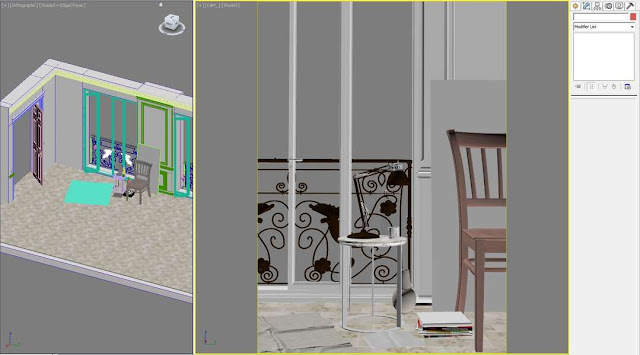
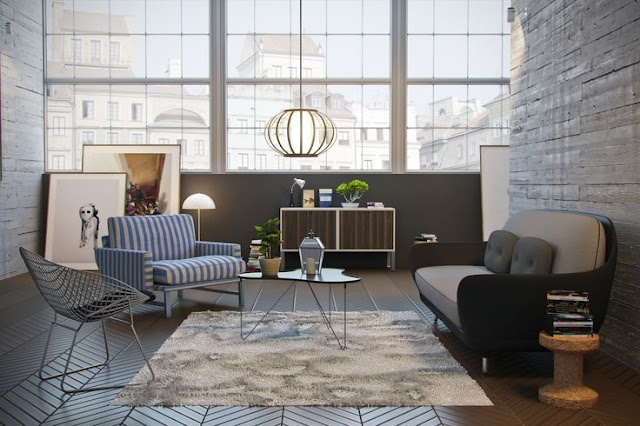
image courtesy by jamiecardoso and 3dtotal


Mencari artikel arsitektur, di sini saja!!! Gunakan kolom search di kanan atas untuk menemukan informasi yang anda butuhkan, ketikkan kata kunci anda dan klik search. atau gunakan pencarian dengan kategori di kiri kanan website ini, dan atau skrol untuk melanjutkan membaca artikel. Selamat berselancar =)

Tutorial Interior


Tutorial Eksterior


Clay rendering


Tutorial Hdri


Shader


Material arch and design


shadow


akses terus ribuan informasi arsitektur terupdate!
GABUNG KOMUNITAS BERBAGI MODEL RUMAH MINIMALIS 2019 KLIK DI SINI UNTUK BERGABUNG !!!!


Monday, November 16, 2015


perbaharui alur kerja anda menjadi lebih efektif
image courtesy by homeize
Menghasilkan karya yang nyata dan realistik adalah puncak dari kepuasan seorang 3d artist, dan ini bukanlah sesuatu yang mudah untuk di dapatkan. Meskipun perkembangan software dan hardware begitu cepat tetapi sebagian artist belum juga mendapatkan set up yang benar benar membuatnya berpuas diri, beberapa dari kita mungkin terjebak dengan set up yang itu itu saja dan tutorial yang begitu begitu saja. Pada artikel ini kita akan membahas 10 tips dan trik menggunakan 3ds max yang dapat meningkatkan kualitas 3d anda. Artikel ini menulis kembali apa yang di tuliskan oleh Douglas fenton yang di publish Architizer ke dalam bahasa indonesia, berikut ulasan selengkapnya. 

1. Mengatur bentuk dan pemodelan

perbaharui alur kerja anda menjadi lebih efektif
memberi nama, layering dan group: image courtesy by architizer


Ketika anda membangun sebuah model dengan 3ds max, selalu gunakan skala 1:1 dan berikan keterangan nama yang jelas kepada setiap objek. Itu akan sangat membantu dan memudahkan anda untuk mengetahui "dinding selatan" di banding dengan "box 095" pada gambar kerja yang rumit. Gunakan layer dan manfaatkan tools group untuk menggroup berbagai elemen secara bersama sama dan ketika membuat sebuah perulangan yang sama gunakan pilihan instance. Dengan cara itu anda akan membuat objek atau material yang berubah pada satu objek akan di ikuti juga oleh perubahan yang lainnya secara instan.

2. Mengisolasi objek

Pada kasus gambar kerja yang kompleks, isolasi objek dengan cara klik kanan pada objek dan pilih pilihan isolate, hal ini akan memfokuskan anda dalam mengedit dan mengatur material hanya pada satu objek yang terisolasi tersebut saat objek lainnya ter sembunyi (terhidden)

3. Populate

Gunakan fitur populate untuk menempatkan kumpulan group dari objek orang pada scene anda dari built-in Library. Tersedia objek dengan animasi, seperti orang yang berdiri dengan gerakan yang sederhana atau orang yang berjalan  apabila di tempatkan pada path dan objek objek ini secara keseluruhan telah termaterialing.


perbaharui alur kerja anda menjadi lebih efektif
image courtesy by architizer
letakkan beberap kamera pada area kerja anda, gunakan untuk menyorot setiap modeling secara detail gunakan kamera dengan set up kamera menggunakan lensa sempit, dan hindari kamera yang menyorot gambar secara keseluruhan hal ini di maksudkan untuk menghindari godaan melihat gambar secara terus menerus yang membuat pemodelan menjadi tidak efektif terhadap waktu kerja.

5. Photography set-up

Software rendering dewasa ini memungkinkan anda melakukan eksplorasi setup yang begitu beragam bahkan bisa di katakan tak berhujung, apa apa yang tidak dapat di lakukan pada dunia nyata dengan bahkan kamera super profesionalpun dapat di lakukan dengan mudah dengan mudah pada software. Tetapi jika anda tetap menjadikan standar setup photography sebagai filosofi setup anda maka gambar hasil render anda akan menunjukkan kualitas yang akrab di mata setiap orang yaitu kualitas photography.

6. Rendering

perbaharui alur kerja anda menjadi lebih efektif
image courtesy by architizer


Jika anda menggunakan render engine secara khusus misalnya v-ray, pastikan bahwa semua material yang di gunakan teroptimize menggunakan material suport dari render engine tersebut. Ini untuk menghindari kecenderungan efek yang aneh terjadi karena material yang tidak suport atau tidak sesuai, jangan di anggap remeh ini sangat mempengaruhi hasil render anda.


Perhatikan benda benda disekitar anda pada dunia nyata untuk memperoleh petunjuk bagaimana setiap perbedaan material dan permukaan benda berubah berdasarkan responnya terhadap kondisi cahaya. Anda akan jarang menemukan warna benda yang hitam tampil benar benar hitam dan atau putih tampil benar benar putih, sehingga untuk di ketahui hindari penggunaan material dengan perwarnaan hitam murni misalnya RGB=0 atau putih murni RGB=255.

Demikian juga misalnya anda akan jarang menemukan objek dengan tepi yang tajam, maka buatlah tepian objek menjadi sedikit lebih smooth hal ini memungkinkan objek akan terlihat lebih realistis ketika merespon pencahayaan yang menyinarinya.

perbaharui alur kerja anda menjadi lebih efektif
image courtesy bu architizer


8. Pencahayaan yang realistis

Gunakan pencahayaan yang berdasar kepada pencahayaan dunia nyata maka material dan warna pada objek 3d anda akan terlihat lebih meyakinkan. Ambil sebuah foto dari lingkungan yang mirip dengan scene yang akan anda buat set-up kamera dengan mode otomatis. Catat shutter speed nya, aperture, dan ISO speedyang digunakan pada kamera tersebut. Aplikasikan setingan ini pada Physical camera di 3dsmax dan sedikit lakukan penyesuaian pada sumber cahaya saja misalnya HDRI atau sun sampai hasil render mendekati foto. Nah sekarang anda sudah memiliki satu standar set-up ligting untuk dunia nya yang bisa di terapkan pada beberapa scene yang sama dan lakukan hal yang sama untuk beberapa scene dengan mood yang berbeda.

Anda mungkin membutuhkan untuk menambahkan beberapa pencahayaan tambahan tetapi pastikan cahaya tidak sampai over bright hal ini akan mempengaruhi hasil kualitas render anda. Ingat semakan banyak sumber cahaya yang anda gunakan, semakin banyak material reflectif yang anda gunakan maka ini akan sangat mempengaruhi kecepatan rendering anda.

9. Output

Selalu menyimpan out-put render dalam bentuk 32bit TIFF dan jangan pernah dalam bentuk JPEG. JPEG adalah format tercompres alias format dengan kualitas yang diturunkan hal ini akan menyulitkan anda ketikan mengatur setingan setingan pewarnaan pada fase post production. 32bit TIFF adalah format tanpa compres dan memungkinkan anda melakukan pengeditan jauh lebih baik pada fase post production.

perbaharui alur kerja anda menjadi lebih efektif
image courtesy by architizer


10. Update dan Simpan

3ds Max adalah program yang sangat kompleks, periksa paket layanan terbaru secara teratur untuk memastikan anda tidak ketinggalan terhadap setiap informasi pembaruan, perbaikan interface dan fasilitas terbaru.


Wednesday, July 01, 2015


lihat juga
Menempatkan objek dengan tepat pada 3ds max dengan snap tool 

Menerapkan pencahayaan dasar dengan menggunakan daylight system

Setingan render 3ds max menggunakan render engine mental ray 

Setelah melakukan setingan pada render setup hal berikutnya adalah melakukan setingan pada environment, perlu di pahami bahwa penambahan baground langit, tidak di lakukan pada tutorial ini di karenakan penambahan langit biasanya di lakukan pada fase postproduction. 

tahap 1. tampilkan interface environment dengan menekan keyboard 8, atau pergi kemenubar paling atas, lalu tekan rendering, pilih environment.

tutorial 3d max
gambar 1. memunculkan interface environment
tahap 2. selanjutnya pada menu bar interface environment.. pilih enfironment, lalu pastikan pada sub menu exposure control yang terpilih adalah mr photographic exposure control. Selanjutnya pada sub menu mr photographicc exposure control, exposure value (EV) tercentang dengan nilai= 13, lalu seting nilai highlights (burn) dengan 0.025 dan setingan environment telah siap, sudah boleh tekan f9 sekarang hehehe. semoga bermanfaat (cnk),

tutorial 3d max
gambar 2. interface environtment and effects


pada tutorial sebelumnya kita telah membahas bagaimana mempersiapkan pencahayaan dengan daylight system menggunakan 3dsmax, nah sekarang kita sudah siap melanjutkan ke tahap selanjutnya setup rendering.

tahap 1. tekan f10 untuk memunculkan interface render setup (gambar 2) atau tekan redering pilih render setup (gambar 1) pada menu bar utama 3dsmax.

Setingan render exterior 3dsmax mentalray
gambar 1. menu rendering dan render setup


tahap 2. pada menu bar common di interface render setup ganti output size nya dengan ukuran yang anda senangi, width(w) merujuk kepada lebarnya heigh(h) kepada tinggi gambarnya.

catatan: ukuran yang paling kami senangi adalah minimal w=3200 h=2400 dan lebih besar dari itu jauh lebih baik. Perlu di perhatikan pula efek efek (setingan reflek, reflac, bump, displacement dll) yang diterapkan biasanya tidak akan terlihat apabila ukuran gambar kecil


Setingan render exterior 3dsmax mentalray
gambar 2. interface render setup, output size
tahap 3. masih pada menu bar common di interface render setup, safe file anda pada pilihan render output, klik files.. kemudian cari lokasi penyimpanan file anda. apa bila telah berhasil lokasi file akan terlihat pada bar bagian bawah save file, seperti  pada contoh di bawah (gambar 3) D:/ rumah wanci 4/g4.jpg

selanjutnya pada pilihan assign renderen (lihat gambar 3) pastikan production bar telah tergantikan dengan pilihan NVIDIA mental ray (atau mental ray untuk yang belum suport NVIDIA) dengan cara mengklik kotak (...) disamping bar production dan pilih NVIDIA mental ray, pastikan juga simbol globe pada material editor terpilih (lihat gambar 3)

catatan: pastikan save as type telah terpilih dengan JPEG file, dan gamma override nya terisi dengan nilai 2.2 (lihat gambar 4)

Setingan render exterior 3dsmax mentalray
gambar 3. interface render setup, render output dan assign renderer

Setingan render exterior 3dsmax mentalray
gambar 4. setingan render output file
tahap 4. masih pada interface render setup, pilih menu indirect ilumination, pada sub menu final gather, centang enable final gather...seting initial FG Point Deinsity= 0.2, Rays per FG point= 500 dan diffuce bounch=4, adapun item FG precision presets nya akan berubah sendiri seiring setu setup yang lain di lakukan.

Catatan: setingan setingan ini merupakan setingan kualitas gambar, sehingga sifat setingannya smakin besar semakin baik, kecuali diffuce bounces itu tergantung selera

Setingan render exterior 3dsmax mentalray
gambar 5. seting Indirect Ilumination, final gather dan diffuse bounch

tahap 5. selanjutnya masih pada interface render setup, pilih render elements..klik add...pada interface render elements cari mr A&D raw Ambient Oclution dan tekan ok...kemudian mr A&D raw...akan terlihat pada list daftaf render elements

Setingan render exterior 3dsmax mentalray
gambar 6. render element
tahap 6. selanjutnya pada menu renderer, pilih sub menu sampling quality, ganti minimum=1, maximum=4 dan bucket width=16.

catatan: untuk nilai minimum dan maksimum sampling quality semakin tinggi semakin baik, adapun bucket width nya kami sarankan semakin besar ukuran kualitas gambar sebaiknya semakin kecil ukuran bucket width nya hal ini dapat mencegah error saat aktifitas rendering berlangsung

Setingan render exterior 3dsmax mentalray
gambar 7. renderer, smpling quality
pada dasarnya setingan rendering untuk saat ini telah selesai, eits jangan tekan f9 dulu setingan lainnya belum benar benar selesai untuk memulai production, masih ada setingan enfirontment, material overridenya dan penambahan task ligtingnya oke. semoga bermanfaat =) (cnk)

PREV-NEXT


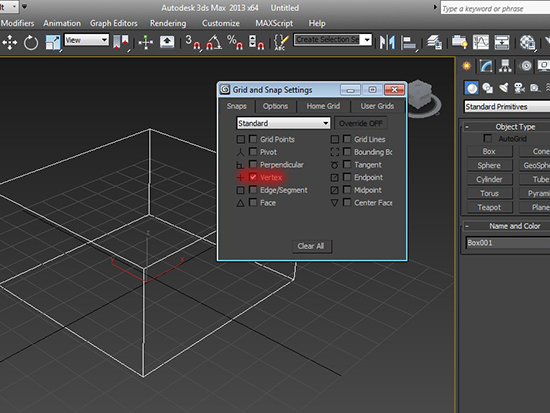
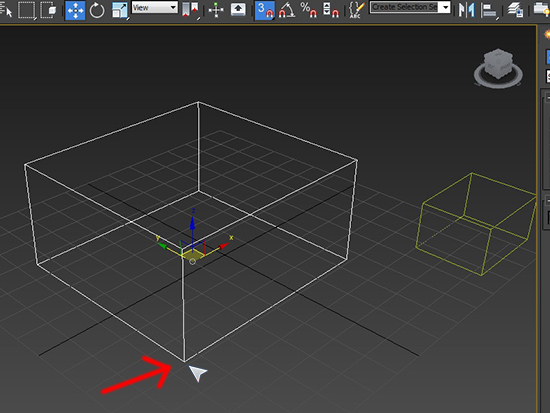
untuk menempatkan objek secara akurat pada 3ds max, dalam kasus ini objek to objek yang perlu di perhatikan pertama kali adalah pastikan snaps nya terseting, caranya klik kanan pada simbol snaps seperti pada gambar.1 di bawah, maka interface osnappun muncul seperti gambar.2

Menempatkan objek dengan tepat pada 3ds max
gambar. 1. tutorial 3ds max berbahasa indonesia
Matikan pilihan centang lainnya dan pastikan pilihan vertex saja yang tercentang, hal ini dimaksudkan agar pilihan snap yang lain ketika memindahkan objek tidak mempengaruhi titik tujuan. kemudian tutup interface  snapsnya.


Menempatkan objek dengan tepat pada 3ds max
gambar.2. tutorial 3ds max berbahasa indonesia
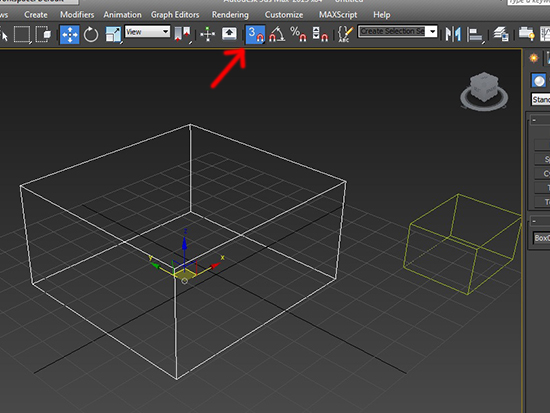
kemudian klik simbol snaps untuk mengaktifkannya, pastikan tampilan snaps nya berubah menjadi berwarna biru seperti gambar.3 di bawah. Dan sekarang kita telah siap memindahkan objek.

Menempatkan objek dengan tepat pada 3ds max
gambar.3. tutorial 3ds max berbahasa indonesia
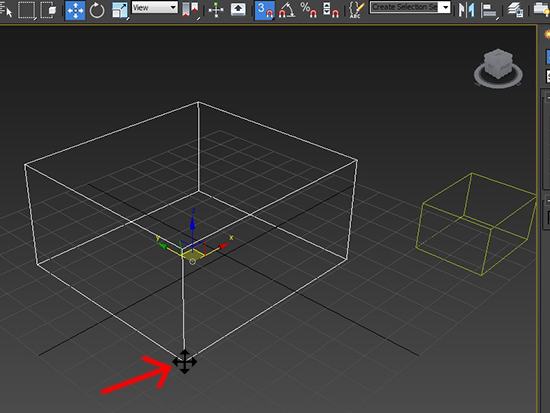
Dekatkan kursor pada titik acuan sampai icon cursor berubah dari seperti gambar.4. menjadi seperti gambar.5

Menempatkan objek dengan tepat pada 3ds max
gambar.4. tutorial 3ds max berbahasa indonesia
Menempatkan objek dengan tepat pada 3ds max
gambar.5. tutorial 3ds max berbahasa indonesia
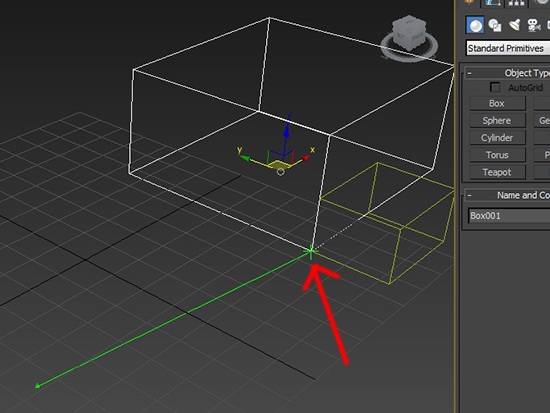
Klik>tahan>drag objek ketitik acuan yang di inginkan, dan selamat anda telah berhasil memindahkan objek to objek secara akurat. semoga bermanfaat  =) (cnk)

Menempatkan objek dengan tepat pada 3ds max
gambar.6. tutorial 3ds max berbahasa indonesia


Monday, June 01, 2015

Sebagaimana telah kita ketahui ada berbagai macam render engine yang biasa di gunakan para 3d artist untuk mengeksekusi hasil akhir dari pekerjaan 3d visualisasi mereka, dan yang paling ramai di gunakan di antara semua itu adalah vray render, namun kali ini kita tidak akan membahas mengenai vray render  melainkan render engine bawaan dari 3dsmax itu sendiri yaitu mentalray render.

Bagi kami sendiri mentalray render sudah sangat akrab ini di karenakan standar pekerjaan perusahaan kami telah lama menggunakan render engine bawaan ini, alasannya karena kesederhanaan dalam setup renderingnya, satu setup render bisa di gunakan di semua kondisi, dan hasilnyapun tidak mengecewakan lah hehehe.

tahap 1. mempersiapkan pencahayaan yang digunakan tekan create--lights--daylight system

menggunakan daylight system pada mentalray
gambar 1. menerapkan pencahayaan dasar pada render engine mentalray
akan muncul tanda peringtan seperti ini,  centang pilihan "do not show.... " dan tekan yes

menggunakan daylight system pada mentalray
gambar 2. tanda peringatan daylight system creation
tahap 2. implementasikan pada workplace (area kerja gambar) caranya klik tahan---geser mouse keatas---lepas klik mouse---geser mouse keatas---lalu klik sekali lagi untuk menyelesaikan perintahnya. klik tahan dan geser pertama untuk membuat kompas dan geser klik berikutnya untuk membuat daylightnya.

catatan: tidak ada standar harus setinggi apa posisi daylight terhadap objek bangunan

menggunakan daylight system pada mentalray
gambar 3. daylight telah terimplementasi pada workplace

tahap 3. lanjutkan dengan menseting daylightnya, caranya pastikan dayligtnya dalam keadaan terpilih lalu pergi ketab modifier (lihat gambar 4 di bawah ini) ganti kolom sunlight dengan mr sun, kemudian skylight dengan mr sky, softness sample isi dengan = 64 dan aktifkan mentalray light shader. Kini pencahayaan yang akan digunakan telah siap

catatan: aktifkan mentalray light shader untuk setingan malam, dan non aktifkan untuk setingan siang

menggunakan daylight system pada mentalray
gambar 4. setingan daylight system

NEXT


Author

My photo
Ali Said, ST
ali said adalah lulusan arsitektur universitas hasanuddin tahun 2010, sehari hari bekerja sebagai profesional arsitek, lebih khusus mendesain rumah dan perumahan, di sela sela kesibukannya juga aktif menulis sebagai blogger desain dan arsitektur

Daftar Isi

Lingkar Media. Powered by Blogger.

Popular Posts 7 days